10月のまとめと11月の予定

・10月全体
全体を振り返ると、ネスぺ受験が今月の全てだったと感じます。
今月はずっとネスぺの勉強をしていた記憶があります。
出来は、まずまずなので、12月の合格発表に期待したいと思います。

以下、個別に振り返りです。
・CEATEC JAPAN 2012参加
人生初参加のCEATECです。テクノロジー系企業の万博のようなイメージです。
しかし、大手家電会社は似た製品の展示が多い印象がありました。国内にライバルメーカーが多いってことですかね。

・ネットワークスペシャリスト受験
10月のメインイベントでした。今月のほとんどの時間を勉強に使用しました。
今は12月の結果発表待ちです。

・Windows Phone ○○の秋
アプリは作成しましたが審査に間に合わず参加できませんでした。悔いが残ります。

・Windows Phoneトライアスロンキャンペーン アイアンマン賞
こちらは無事アプリの提出を行うことができ、アイアンマン賞をもらうことができました。
そして先日、Lumia 710が届きました。
国外メーカーのWindows Phone 7.5端末を持つのは初めてなので嬉しいです。
海外旅行に出かけるとき重宝しそうです。


・11月の予定
・TOEIC勉強
ネスぺが終わったばかりですが、直近の山場は12月のTOEICテストです。
このTOEICテストは手を抜けません。確実に結果をだせるよう11月は英語の勉強に力を注ぎます。

・Bloggerカスタマイズ
ちょくちょくとテンプレート変更とカスタマイズを繰り返していますが、11月中にオリジナルなテーマを作成したいです。
そんで、ブログデザインを落ち着かせたいです。

・「DecoPhoto」のアップデート
海外対応のアプリを出してみたいので、「DecoPhoto」のバージョンアップとともに、英語仕様にしてみたいと思います。
英語の勉強もかねるということで(^^;)


だいたいこんなことを11月にやりたいです。
あとは、手が空いたら「将棋ポータル」の設計見直しを進めたいと思います。
では

テンプレートPart1:外部画像の読み込み(Picasa編)

せっかくロゴを作成したので左上に表示してみました。

見ての通りすぐ下のタイトルとかぶっていて何ともかっこ悪いですね(^^;)
もっとカスタマイズしてみようと思います。

ちなみにロゴの画像はPicasaにアップロードしています。
Picasaは画像の埋め込み用URLの取得ができますので、そのURLを読み込んで表示しています。

以下、手順になります。
1.Picasaに画像をアップロードする
2.ブログに使用した画像を選択し、右側の「この写真へのリンク」をクリックします。
3.「画像を埋め込み」コード内の<img>タグのリンクが画像のURLです。
4.CSSならbackground-image: url("画像のURL")で画像の埋め込みができます。

Picasaは、Google+の会員ならほぼ無制限に画像をアップロードすることができます。
レンタルサーバを借りる必要がないので財布に優しいです。

では

入力モードの切り替えについて

最近、知らぬ間に入力モードの切り替え設定がひらがな/全角英数に変わってしまいました。
半角英数

全角英数

このままだとプログラミングしにくいので、ひらがな/半角英数に直そうとしたんですが、設定の仕方がわからず30分ほど、設定方法を探し回ることになってしまいました。

というわけで、今日は入力モードの切り替えの備忘録です。

・原因:何故、入力モードが切り替わったのか?
私と同じ症状をYahoo!知恵袋で質問されていた方がいました。

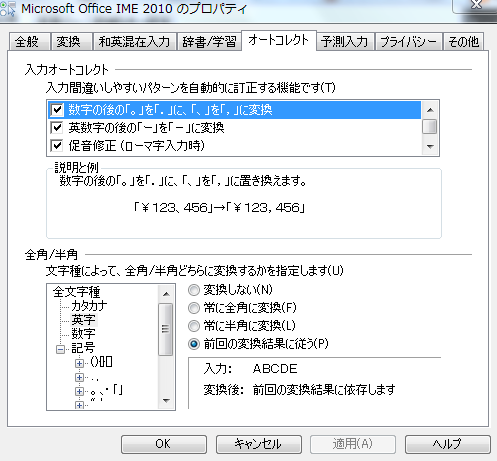
どうやらIMEの設定で「前回の変換結果に従う」がONになっているときに、全角英数に変換すると入力モードの切り替えが全角英数に切り替わるようです。
例えば、ひらがなの「えす」を変換するときに、全角英数の「S」か、半角英数の「S」か入力力モードが切り替わります。

この機能自体は、日頃コンピュータを使いやすくしているはずですが、まさかこのような症状を引き起こすとは・・・
以下は、ネットで調べた備忘録です。

・対処1:IMEを標準状態に戻す

IMEのプロパティから「プロパティの設定を規定値に戻す」でIMEを標準状態に戻すことができます。
私は、これを使用して入力モードをひらがな/半角英数の状態に戻すことができました。

IMEにこれといった設定をしていないなら有効な対処です。

・対処2:半角英数を入力する
原因でも書きましたが、「前回の変換結果に従う」設定のために入力モードが切り替わります。
ですので、半角英数を入力すれば入力モードが半角英数に切り替わります。

対処1だとIME設定がすべて標準状態に戻ってしまうのでこちらの方がおすすめです。


以上、ネットで調べた対処策です。
入力モードの設定は知らないことが多いので、今回みたいなことが起きると困りますね(^^;)

OpenLaboのロゴを作ってみた

Inkscapeの使い方にも大分慣れてきたのでOpenLaboのロゴを作ってみました。


ロゴのコンセプトは、工業をイメージした歯車。
そしてメトロです。

ちなみに、私が思うメトロ風デザインはこんなイメージです。
 1.正方形
 2.文字、オブジェクトのストロークがない
 3.色地に白抜き

あと、「OpenLABO」から「OpenLabo」に変更しています。微妙な違いですが(^^;)

とりあえず、しばらくはこのロゴを使用してみようかな。気に入らなかったらまた新しく作り直します。

・OpenLABOのロゴの旧デザイン

「何だこれ?」と思った人もいるかもしれませんが将棋ポータルVer2からアプリ起動時のSplashScreenにはOpenLABOのロゴが表示されるようになっています。

このロゴは、SplashScreenに何か表示するために作成しました。
いかにも手抜きな感じですが作成したときは「なかなかいいジャン!」とか思ってました。
こちらはしばらく封印します。


では、

Inkscapeを使用したメトロ風アイコンの作成

将棋ポータルVer2では、頑張ってメトロ風アイコンを作成してみたんですが、その時使用したのがInkscapeというフリーソフトです。

Windows 8の発売も間近なので、メトロ風アイコンの作成についての備忘録です。

・Inkscapeとは?
「Inkscape」はフリーのドローソフトです。私は、無料版イラストレーターぐらいの感覚で使用してます。簡単なオブジェクトの描画ならこのソフトで十分に事足ります。

公式ページhttp://inkscape.org/
2012/10/11現在の安定版は0.48.2になります。
0.48.3もありますが、インストール中に止まってしまった・・・


・Inkscapeでメトロ風のアイコンを作ってみる
Inkscapeと「Windows アプリアートギャラリー」を組み合わせればメトロ風のアイコンを簡単に作成することができます。

「Windows アプリアートギャラリー」はマイクロソフトが提供しているフリーの画像素材です。
制限はWindowsアプリに限定して使用しないといけないことです。

それでは早速メトロ風アイコンの作成に入ります。
まず、ページのサイズを縦横とも200に設定します。サイズの変更方法はファイル→ドキュメント設定でサイズの設定画面になります。


次に、四角形のオブジェクトを配置します。サイズは縦横ともに200です。


最後は、「Windows アプリアートギャラリー」からとってきたバドミントンのラケットをのっけてできあがりです。


下の画像は秋コン用に作成した「Sports Sound」のメニュー画面です。
タイルが並んでいるとメトロっぽくなりますね。


今回紹介した「Windows アプリアートギャラリー」や、以前紹介した「Syncfusion Metro Stduio」を使用すればメトロ風アイコンの作成は簡単にできそうです。高い画力はそんなに必要ないイメージです。

そのかわりデザインセンス、特に配色のセンスがいると感じました(^^;)
では

2012年度ネットワークスペシャリスト試験の備忘録

本日、ネットワークスペシャリスト試験を受験してきました。今回で二度目の受験になります。
前回は、午後Ⅱで途中退室するというありさまでしたが、今回はしっかり勉強したおかげでそれなりな手ごたえがあります。
最も、前回も午前Ⅱは突破したと思っていたのに落ちていたのでまったく頼りにならない手ごたえですけど(^^;)

とりあえず試験の備忘録を書き留めておこうと思います。

・勉強に使用した参考書
試験勉強に使用した参考書は以下の3つです。全部アイテックの本です。


・勉強期間
前回の受験時から一年間みっちりと勉強・・・というわけでははく、本格的に勉強を始めたのは試験の2か月前からになります。
それ以前は、参考書を流し読みしつつ気になった単語などをWikipediaで調べたりしていました。

2か月前からは、「高度専門 ネットワーク技術 第2版」をひたすら読み込む勉強をしてました。
大体、3回くらい読み直しただろうか・・・

午後問には解法があるみたいなので、その感覚をつかむために同じ過去問を何回かときながら問題文のどこを読めば解答を導き出せるか調べてました。

しかし、試験前日になっても過去問でわからない部分がかなり多かったです。

・試験当日
試験当日は、午前Ⅰが免除だったので朝はマクドナルドでコーヒーを飲みながら復習していました。
朝はハンバーガー1個、昼はおにぎりとブラックサンダー1個ずつという絞った食事をしていました(^^)
試験自体は、最後まで集中して受けることができました。
しかし、前回とは逆に時間が足りなくなってしまい2、3問悔いの残る解答をしてしまいました。

・試験を受けて
今回で二回目の受験になりますが、前回よりは確実にできているはずです。
しかし、全体的に知識、経験不足な感がいなめません。
特に、ネットワークの構築の経験が少ないため、各機器やプロトコルだけを勉強しても、午後問のような問題を解くのは難しいと感じました。


今回の試験が不合格ですと次回から午前Ⅰの勉強もしないといけないのでますます合格が困難になります。とりあえず試験の合否発表まで悶々とした毎日を過ごそうと思います(^^)

Inkscapeが起動できない件を解決

この前、無料ドローソフト「Inkscape」を使おうとしたら起動できませんでした。

エラーの内容はこんな感じ↓

アプリケーションを起動できません(0xc0000005)
アプリケーションを終了します。

んで、「0xc0000005」でググってみたけど何か決定盤の解決策がみつからない^^;
なのでいろいろ試してみました!

・Windows Updateで解決!
結果から言えばWindows Updateをして再起動をかけたら直りました。
本当にあっさりと直ったのでここに原因があったのでしょう、たぶん・・・

・アンインストール・インストール
真っ先に試したのがこれ。まったく効果ありませんでした。
「Inkscape」のバージョンを落としてみても効果なし。
最もいくつかのサイトで「アンインストールはあまり効果ない」と書かれていました。

・Google Chromeの更新
ネットで調べて出てきたのが「Googleデスクトップ」をインストールしたらこの症状が起きたという例。
その例では、「Googleデスクトップ」をアンインストールしたら起動できるようになったとのこと。

私は、Googleデスクトップはインストールしていないですが、同じGoogle製品ということでGoogle ChromeがインストールされていたのでChromeのバージョンを更新してみることに。

結果は駄目でした。Inkscapeは相変わらず起動しません。

本来ならChromeをアンインストールしたら起動するかもしれないけれど、そこまでのやる気はおきませんでした・・・

・Windows Updateの更新
最後に試したのがWindows Update。そして、これで直りました。
しかし、詳しい原因が判明していません。
今後、同じ症状が起きた場合に困ります・・・


以下、参考にしたサイトです。
0xc0000005について詳しく解説しているサイト
http://pctrouble.lessismore.cc/running/0xc0000005.html
「Inkscape」のWiki。「Googleデスクトップ」との例が載っています
http://wikiwiki.jp/inkscape/?%BB%A8%C3%CC
Google Chromeでこのエラーが出た場合にレジストの編集で直す例が載ってます
http://d.hatena.ne.jp/rsyudo/20080903/p1